

- 详情
- 信息
- 同类
- 推荐
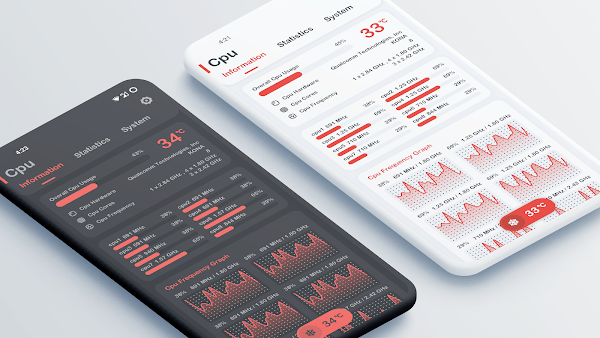
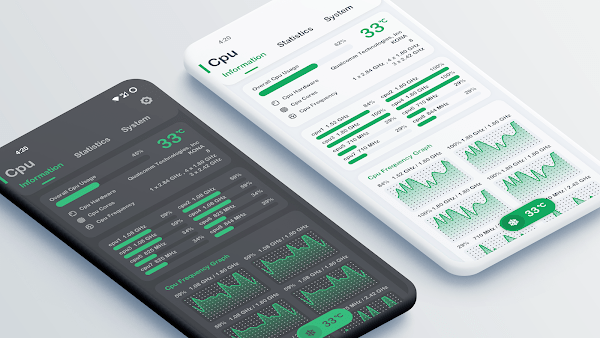
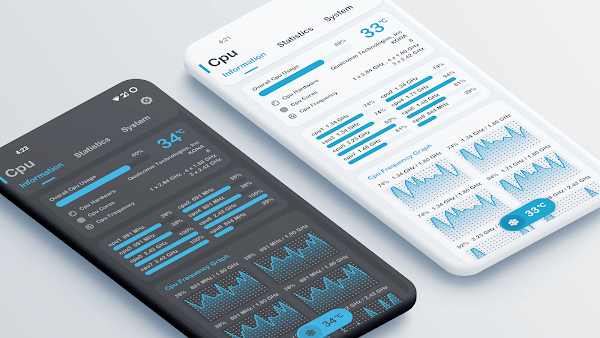
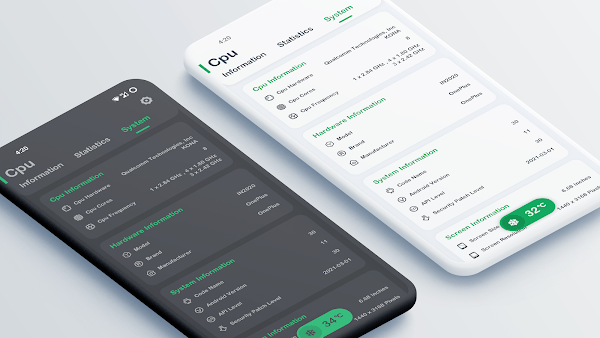
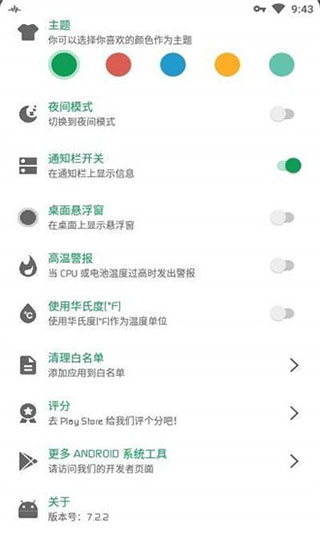
CPU监测是一款专注于移动设备硬件性能实时监控与诊断的系统工具,提供了对智能手机或平板中央处理器运行状态的全面可视化洞察,包括实时频率、负载百分比、温度变化曲线以及整体使用率。通过清晰直观的悬浮窗或仪表盘界面,用户可以一目了然地掌握CPU在当前应用或游戏下的工作强度与能效表现。它不仅能帮助用户识别导致手机发热、卡顿的后台高耗电进程,还能在进行性能调校或游戏时提供关键的数据参考,从而辅助用户优化设备设置、延长电池寿命并预防因过热导致的性能降频。
软件亮点
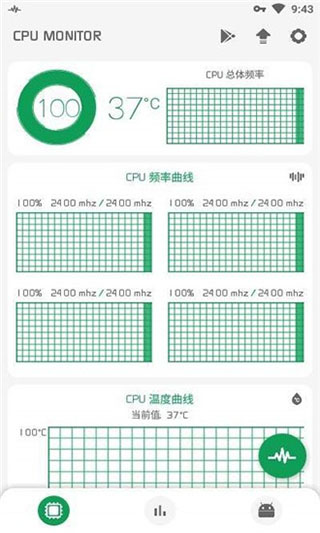
1、软件能够以悬浮窗的形式,实时显示所有CPU核心的当前工作频率与负载百分比动态。
2、提供了精确的CPU温度监测与历史温度曲线图,帮助用户了解设备的散热与温控表现。
3、具备一键性能报告功能,快速生成包括CPU型号、最高频率、架构等信息的详细报告。
软件特色
1、其监控悬浮窗支持多种样式和位置自定义,能设置透明度以避免遮挡重要游戏画面。
2、除了CPU信息,通常还整合了实时内存占用、电池温度、剩余电量及当前功耗监控。
3、这款软件可设置监控频率与高温报警阈值,当CPU温度超过设定值时自动提醒用户。
软件优势
1、它以极低的系统资源占用,确保了监控行为本身,不会对设备性能造成可感知的额外负担。
2、直观的数据呈现让普通用户也能轻松理解复杂的硬件状态,成为优化手机使用的得力助手。
3、对于喜欢折腾手机的用户,它是验证超频、降频或调度策略修改效果不可或缺的验证工具。
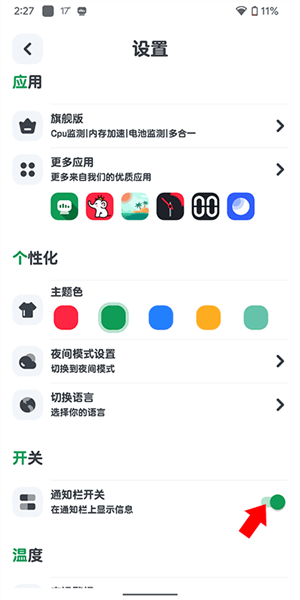
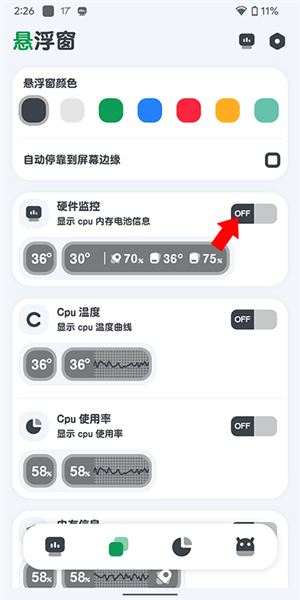
软件怎么关闭通知栏和开启悬浮窗
1、下载并安装cpu监测,接着点击右上角齿轮按钮打开设置界面。

2、来到设置界面后,找到并关闭状态栏开关后方的按钮即可。
3、打开应用后点击下方导航栏的悬浮窗选项。
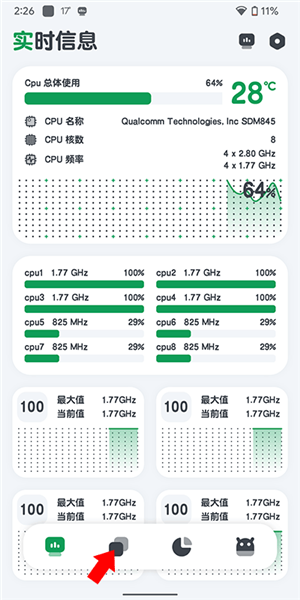
4、接着按照自己的需求开启相应的硬件检测悬浮窗,并赋予软件悬浮窗口权限即可。
软件评测
CPU监测是一款功能极为实用的硬件监控工具,它成功地将PC端常见的专业监控能力带到了移动平台。其数据的准确性和实时性令人满意,足以满足绝大多数用户和玩家的需求。简洁直观的界面设计避免了信息的杂乱,让关键数据一目了然。所提供的数据是进行任何系统优化的决策基础,适合任何希望深入了解自己设备运行状态、追求极致性能,或解决发热卡顿问题的用户。
应用信息
- 当前版本:v11.0.9
- 应用大小:11MB
- 更新时间:2026-09-22 10:13
- 系统要求:安卓4.5+
- 需要网络 无广告












网友评论
下载排行
-

青盐云听
影音播放 / 37MB
2026-09-24 09:51
-

自瞄透视辅助器手机版
游戏工具 / 11MB
2026-09-24 09:51
-

蓝绿修改器
游戏工具 / 9MB
2026-09-24 09:46
-

梦幻西游助手
游戏工具 / 58MB
2026-09-24 09:46
-

停课铃旧版本
生活服务 / 44MB
2026-09-24 09:45
-

火狐浏览器安卓版
系统工具 / 309MB
2026-09-24 09:45
-

BusyBox免Root版
系统工具 / 35MB
2026-09-24 09:44
-

Sora2中文版
系统工具 / 29MB
2026-09-24 09:44
-

xm75cn小茂画质助手
游戏工具 / 31MB
2026-09-24 09:44
-

手机管家
系统工具 / 87MB
2026-09-24 09:41