
Ghost如何使用 Ghost操作步骤
2026-11-05 12:37 wfgl
Ghost是很多装机老手常用的系统备份还原工具,可以把电脑系统盘打包做成镜像文件,一旦系统崩溃或中毒,就能快速恢复到之前完好的状态,不用花很长时间重装系统。有的用户电脑出问题就想着重装,费时又要重新安装各类软件,学会Ghost备份就能省下不少麻烦。不过这个工具操作有门槛,选错分区很容易把硬盘数据清空,很多新手不清楚完整操作流程,不敢随便上手。下面小编就为大家分享Ghost操作步骤,这样就能自己备份系统,电脑故障的时候快速还原啦~
Ghost操作步骤
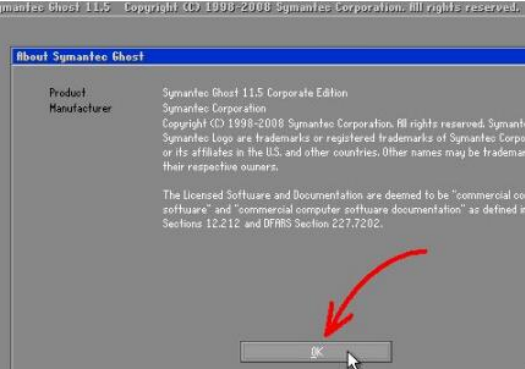
1、打开 Symantec Ghost 软件,会弹出软件相关介绍页面,直接点 OK。
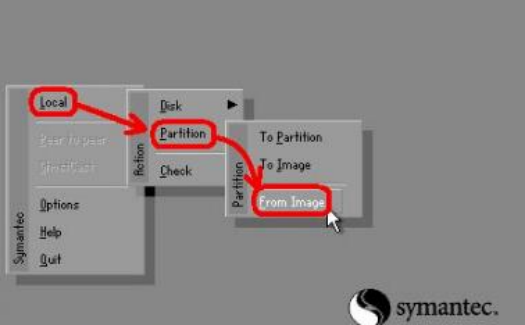
2、依次点击 Local,Partition,From Image,也就是本地,分区,从镜像文件恢复。
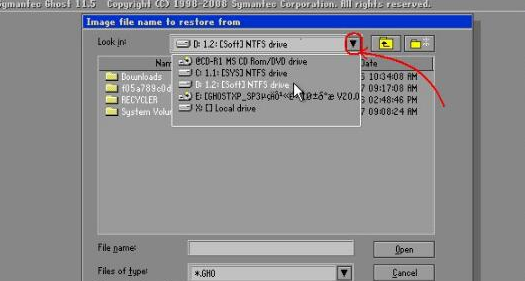
3、在弹出的窗口里,点下拉三角按钮,挑选 D 盘做演示,实际操作要选存放备份文件的分区。1.1 代表第一块硬盘的第一个分区,
1.2 代表第一块硬盘第二个分区,以此类推。小黑三角旁边两个黄色图标,分别是向上返回和新建文件夹。
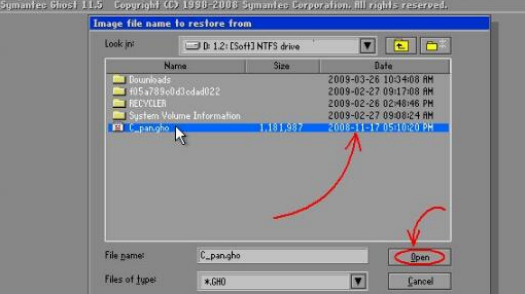
4、找到存放备份的文件夹,选中里面后缀为 gho 的镜像文件,也可以用方向键选中文件后点 Open。如果有多个镜像文件,可以
看文件创建时间,一般最新的那个就是你要的备份。
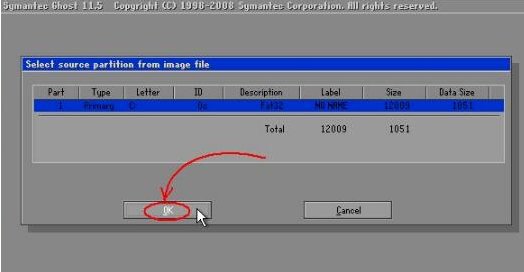
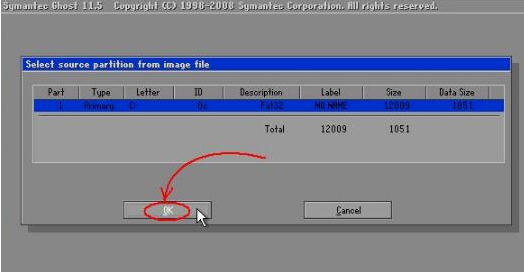
5、新窗口会展示这份镜像的相关信息,点 OK 继续操作,点 Cancel 就是放弃本次还原。
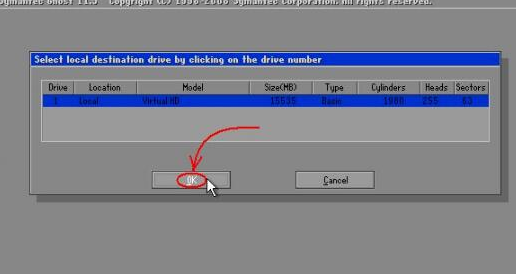
6、挑选需要还原的硬盘。电脑只有一块硬盘直接点 OK;有多块硬盘的用户一定要选对盘,系统所在硬盘一般是 1 号,光盘启动的
话要留意主从盘设置。
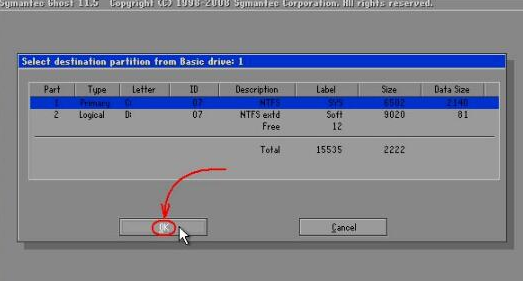
7、接着选定要还原的分区,系统盘一般就是 1 分区,也就是 C 盘。
8、这时候会弹出确认窗口,询问是否覆盖这个分区的数据。要是发现前面操作选错,直接点 No 退出重新操作,确认没问题就选
Yes。默认选中的是 No,如果直接按回车会回到 Ghost 主界面,可以用左右方向键切换选项。
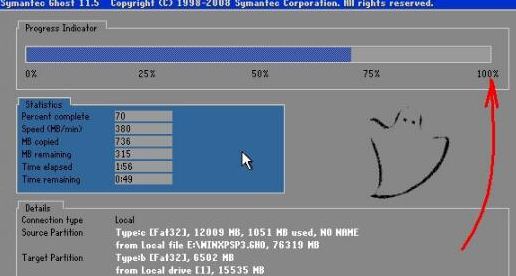
9、静静等待蓝色进度条走到 100%,这个阶段鼠标会消失,耗时要看电脑配置和文件大小,大多在 2 到 20 分钟。进度框里的六项
数据从上往下分别是完成百分比、每分钟传输速度、已经复制的数据量、剩余数据量、已花费时间、预估剩余时间。
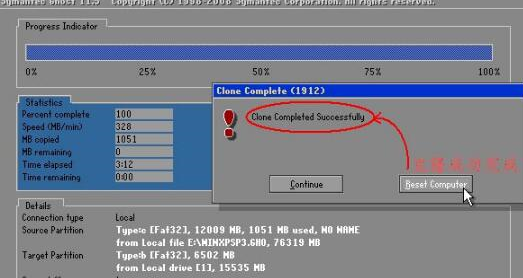
10、弹出提示代表还原已经完成,这时可以选择 Reset Computer 重启电脑,也可以点 Continue,回到 Ghost 的主页面。








相关攻略