腾讯视频表情弹幕怎么发 表情弹幕发送教程
2026-09-24 11:36 wfgl
表情弹幕是腾讯视频里超受欢迎的互动玩法,能让你在追剧、看综艺时更生动地表达心情,快速融入观众氛围。很多用户在观看视频时想发送可爱的表情弹幕,却不知道如何开启弹幕后选择表情并成功发送。为了帮大家快速掌握这项实用功能,提升观影互动体验,下面小编就为大家分享腾讯视频表情弹幕发送教程,步骤清晰易懂,新手也能轻松学会~
腾讯视频表情弹幕发送教程
1、打开腾讯视频,进入想要观看的视频界面,点击全屏按钮切换为横屏播放。
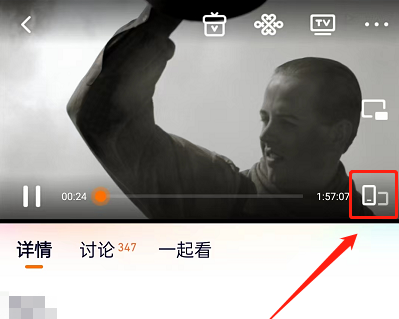
2、在播放界面左下角找到弹幕开关,将弹幕功能打开。
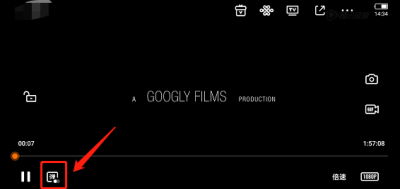
3、点击播放界面中的弹幕输入框,准备发送内容。
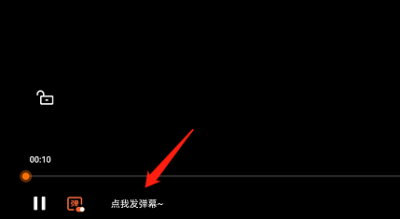
4、在输入框旁边找到表情按钮并点击打开表情面板。
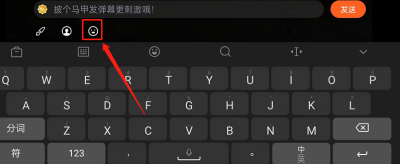
5、挑选喜欢的表情后,点击发送就能发出表情弹幕。
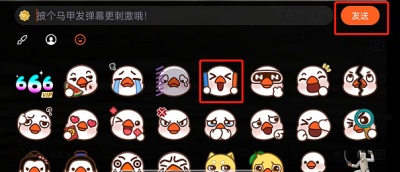
腾讯视频表明星头像的弹幕方法
1、进入视频播放界面后,点击按钮切换为全屏播放。

2、在全屏播放界面的右侧,找到画笔样式的图标并点击。

3、在弹幕发送页面中,找到人物头像并点击进入。
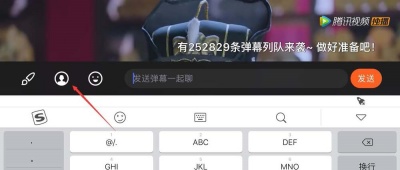
4、选择心仪的明星角色后,会看到该功能需要开通 VIP 会员才能使用。

5、接着在输入框中填写弹幕内容,点击发送按钮。


6、操作完成后,屏幕上就会显示带有明星头像的专属弹幕。

以上便是小编为大家带来的腾讯视频表情弹幕发送教程及发表明星头像的弹幕方法,望采纳~








相关攻略