微信怎么开启夜间模式 夜间模式开启教程
2026-10-03 11:39 wfgl
相信很多人都有夜间使用微信的习惯,毕竟深夜聊天、查阅消息、刷朋友圈已是常态,而开启微信夜间模式,能有效缓解暗光环境下屏幕强光带来的眼部疲劳。微信夜间模式又称深色模式,无需调整手机系统全局设置,在微信内即可独立开启,既不影响其他APP使用,还能减少蓝光刺激保护视力。小编在这里就为大家分享微信夜间模式开启教程,简单几步就能切换到柔和舒适的夜间界面,轻松守护夜间用眼健康~
微信夜间模式开启教程
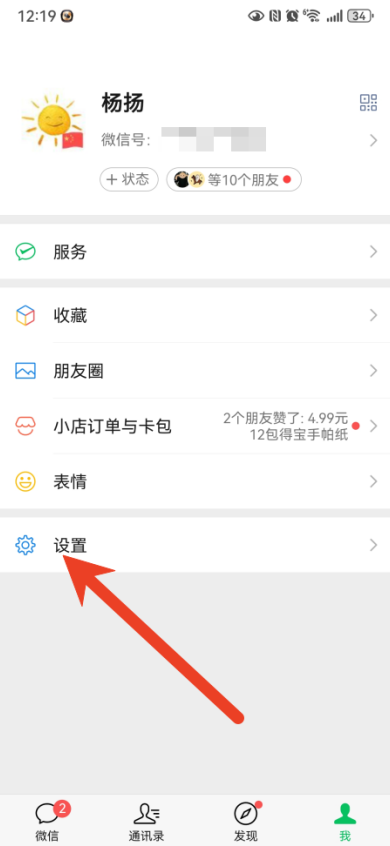
1、打开微信应用,找到右下角的 “我” 图标,点击进入个人中心。

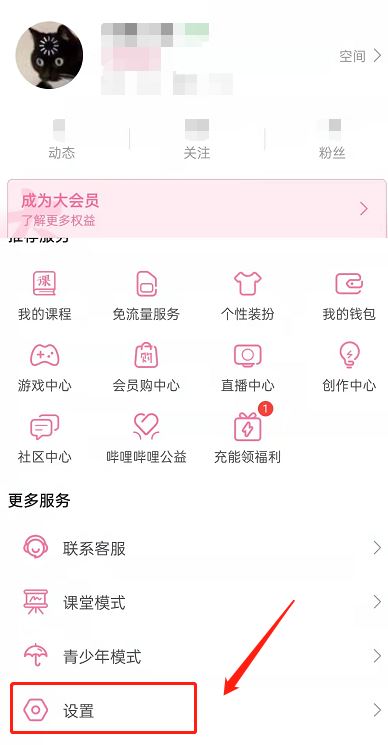
2、进入 “我” 的页面后,找到最下方的 “设置” 选项并点击。

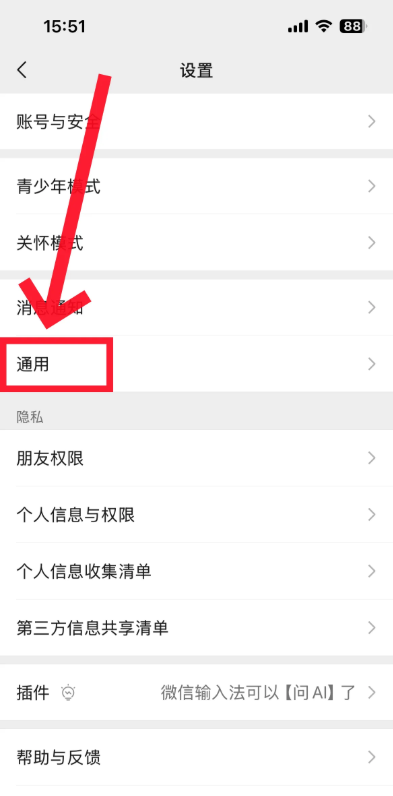
3、进入设置界面,在页面中间区域找到 “通用” 选项,点击进入。
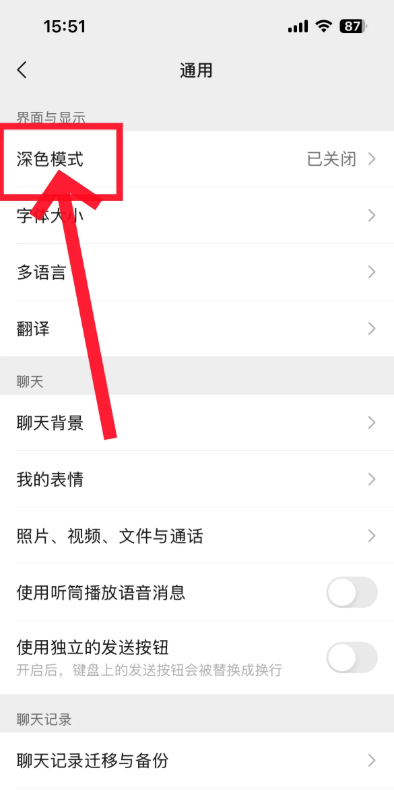
4、进入通用设置页面后,找到并点击 “深色模式” 选项。
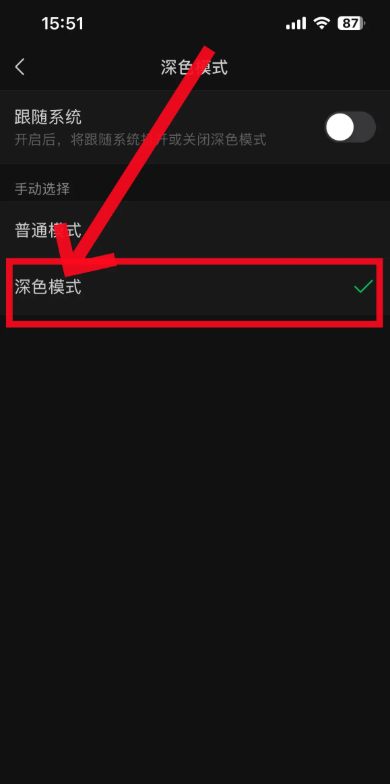
5、先关闭 “跟随系统” 功能,再点击选择 “深色模式”,即可完成夜间模式的设置。
微信状态设置方法
1、登录微信账号后,进入 “我的” 界面,点击昵称下方的【+ 状态】图标。
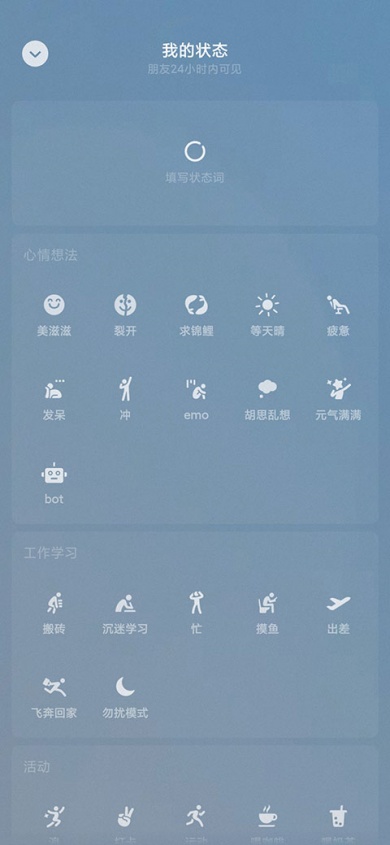
2、在弹出的【状态列表】里,可选择系统预选的状态,也能在最上方自主设置自定义状态。
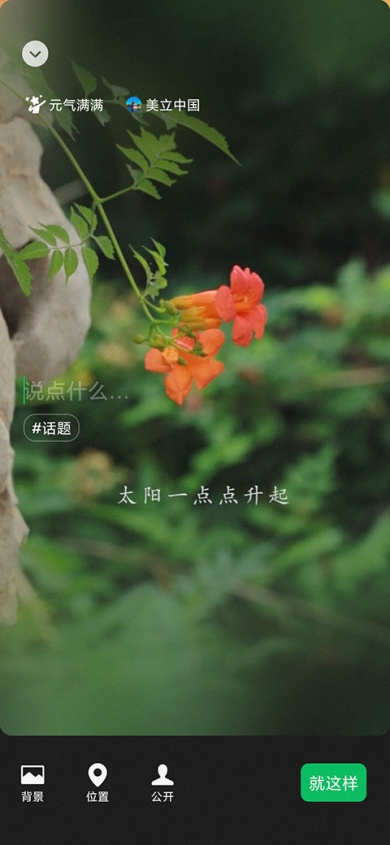
3、进入状态编辑页面后,点击下方的【背景】选项,选择从手机相册导入,就能添加本地的表情包和动图。
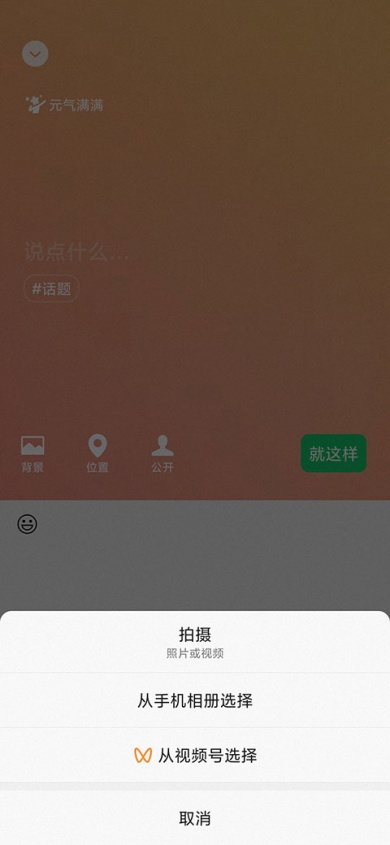
4、若想为状态添加音乐或动态视频,可选择【从视频号导入】这一方式。

5、完成所有内容导入后,点击页面右下角的【就这样】,即可成功发布微信状态。
以上便是小编为大家带来的微信夜间模式开启教程及状态设置方法,希望能够帮到大家~








相关攻略