美图秀秀无缝模式如何打开
2026-09-24 13:42 wfgl
平时用美图秀秀拼图,总被图片间的白边或缝隙搞得不高级,打开无缝模式就能轻松解决这一问题。它能把多张照片完美融合,去掉生硬边框,让拼接处自然过渡,像一张完整大图。不管是拼旅行长图、还是做高级感封面,无缝模式都能让画面更连贯更有质感,发朋友圈、小红书也更吸睛。下面小编就为大家献上美图秀秀无缝模式打开教程,一键开启就能做出专业效果~
美图秀秀无缝模式打开教程
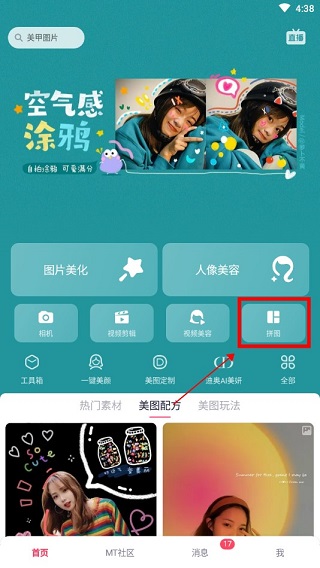
1、打开手机美图秀秀,在首页上方找到并点击 “拼图” 功能。
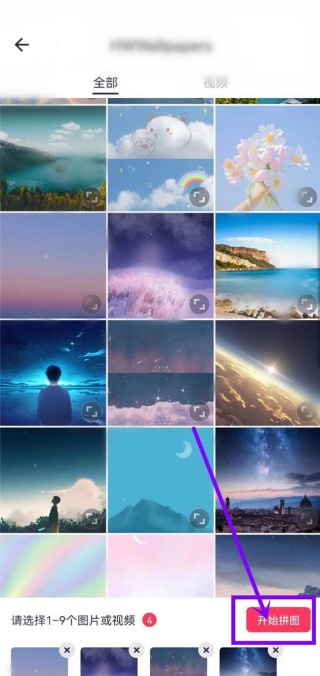
2、在手机相册里挑选出你想要拼接的多张图片。
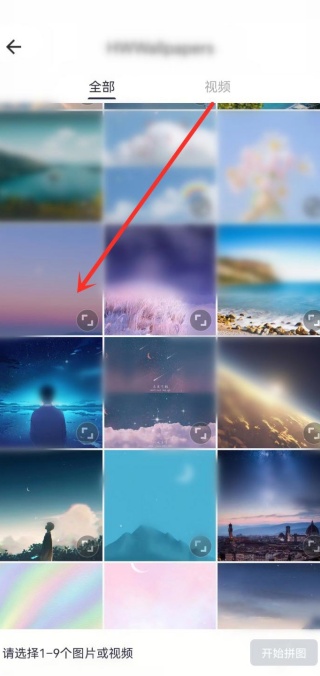
3、选好图片后,点击页面右下角的 “开始拼图” 按钮。
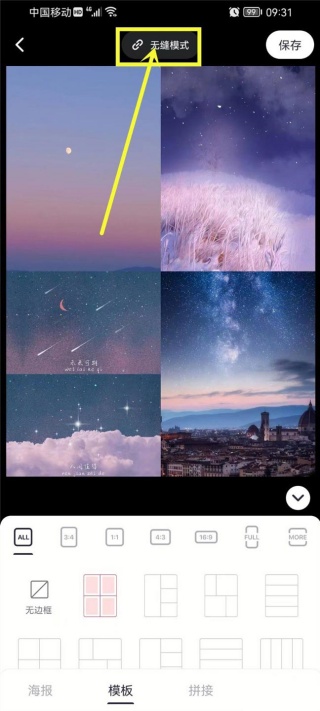
4、进入拼图编辑页面后,点击顶部的 “无缝模式” 选项。
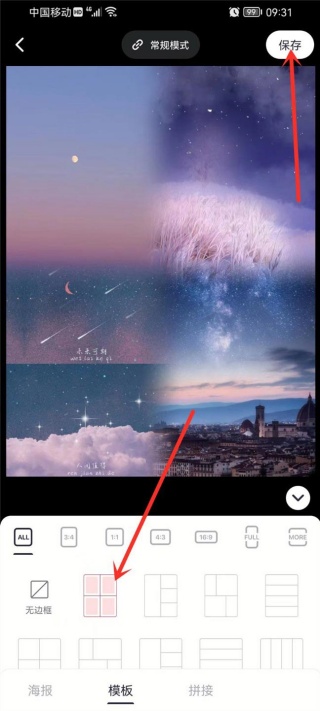
5、在无缝模式下挑选合适的拼接模板,再点右上角 “保存”,就能完成无间隙拼图。
美图秀秀去水印方法
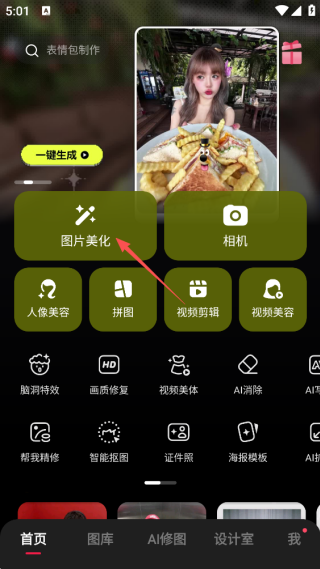
1、打开美图秀秀 APP,在首页选择 “图片美化” 功能。
2、从相册中选中你想要去除水印的那张照片。
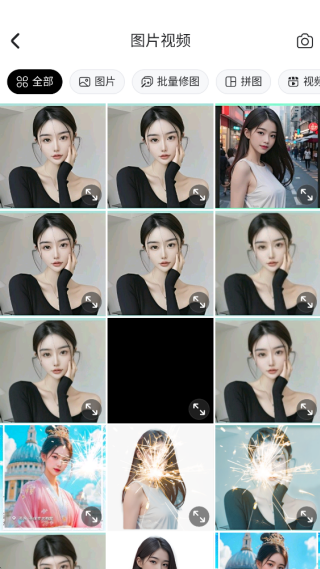
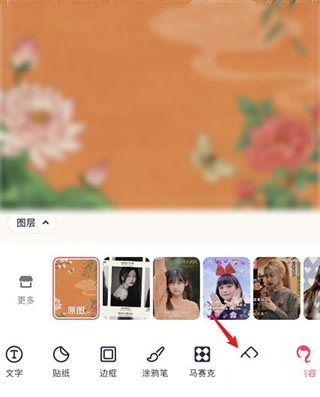
3、在底部工具栏里找到并点击 “消除笔” 工具。
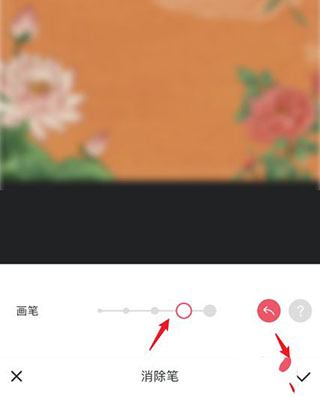
4、调整好画笔尺寸后,用手指涂抹图片上的水印区域。
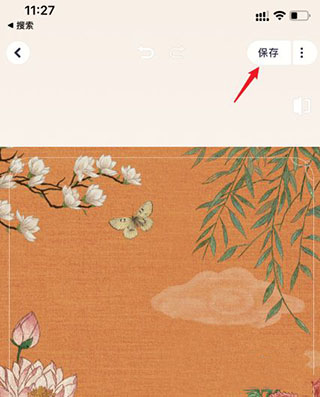
5、等水印完全消除干净,点击右上角保存图片。
以上便是小编为大家带来的美图秀秀无缝模式打开教程及去水印方法,望采纳~







相关攻略