哔哩哔哩小窗口播放怎么设置大小
2026-09-23 12:02 wfgl
哔哩哔哩的小窗口播放功能特别实用,它能让你在刷视频时不用一直停留在播放页面,不管是切出去回消息还是同时用其他APP,视频都能以悬浮小窗的形式继续播放。这个功能最大的作用就是兼顾多任务,既不耽误看视频的进度,又能同时处理别的事。并且为了让它更贴合你的使用场景,这个小窗口还支持调整大小,既能看清画面又不遮挡重要内容,让多任务操作更顺手。下面小编就为大家分享哔哩哔哩小窗口播放设置大小方法,可以根据自己的需求来~
哔哩哔哩小窗口播放设置大小方法
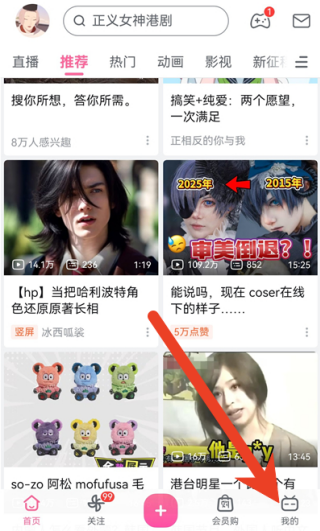
1、打开哔哩哔哩首页,点击底部导航栏最右侧的 “我的” 进入个人中心。

2、在个人中心页面向下滑动,找到设置选项并点击进入。
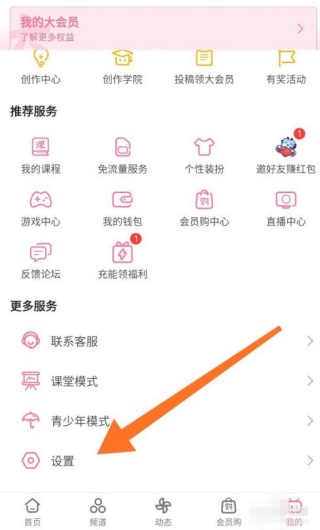
3、在设置界面中,找到并点击播放设置相关选项。
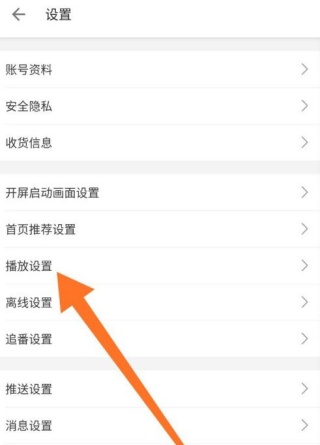
4、在播放设置页面里,找到选择小窗播放尺寸的功能入口。
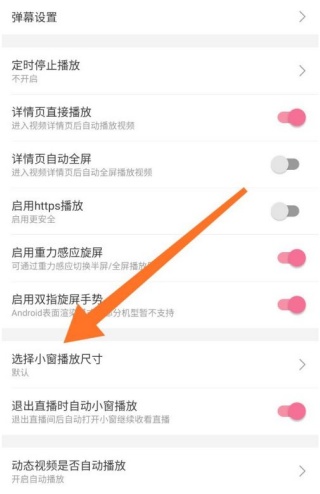
5、进入小窗尺寸设置界面后,可以看到当前默认为默认模式,共有三种规格可选。
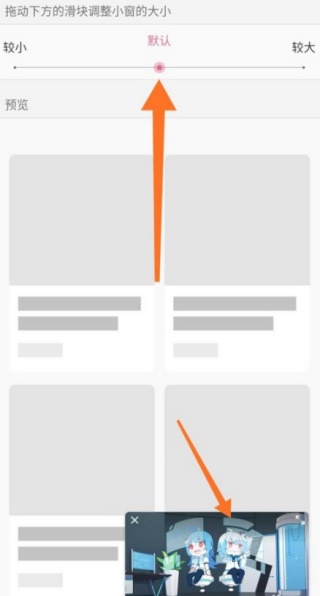
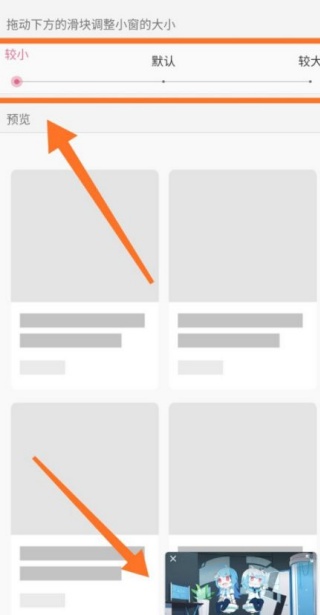
6、拖动上方的调节滑块,根据自己的需求切换成小尺寸或其他合适的模式即可。
哔哩哔哩删除自己作品教程
1、打开哔哩哔哩 APP,点击页面右下角的 “我的”,进入个人中心页面。
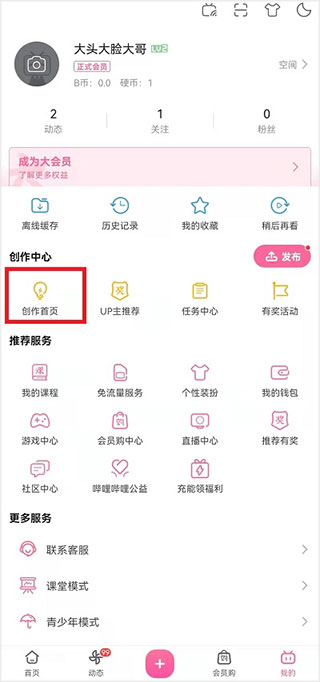
2、在个人中心里找到创作中心板块,点击其中的 “创作首页” 进入对应界面。
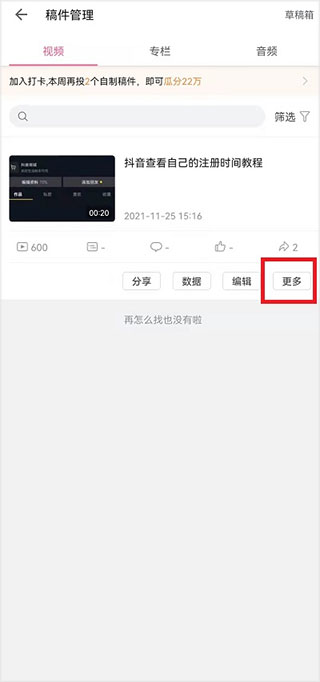
3、进入创作首页后,点击页面上方的 “稿件管理”,查看自己发布过的所有视频。
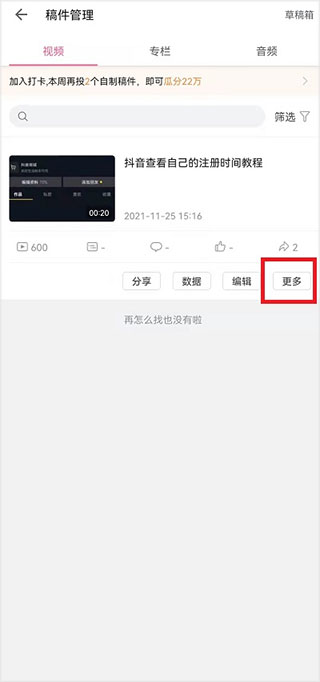
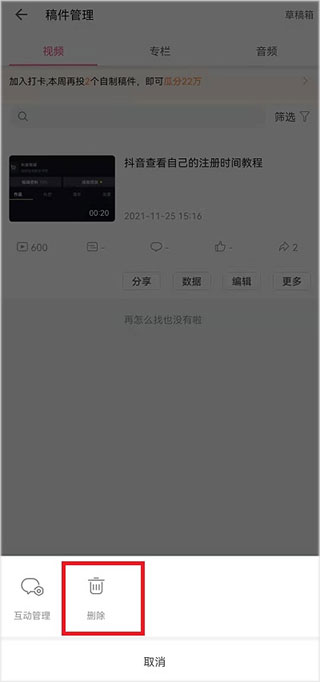
4、找到需要删除的稿件,点击该作品右下方的 “更多” 按钮。
5、此时屏幕下方会弹出操作菜单,直接点击 “删除” 选项即可移除这条作品。
以上便是小编为大家带来的哔哩哔哩小窗口播放设置大小方法及删除自己作品教程,希望能够帮助到大家~








相关攻略