剪映如何缩放和移动视频 缩放和移动视频教程
2026-09-20 10:34 wfgl
在使用剪映剪辑视频的时候,缩放和移动视频是最基础也最常用的功能,它能帮我们解决很多剪辑时遇到的小问题。比如导入的视频尺寸和画布不匹配,有黑边或者画面超出屏幕,通过缩放就能调整到合适大小,让整个视频画面看起来更协调整洁。移动视频则能自由调整画面在画布中的位置,不想让主体在画面中间或者想突出某个局部,拖动一下就能实现,还能配合剪辑做出简单的动态效果。下面小编就为大家分享剪映缩放和移动视频教程,让你的视频看起来更有质感~
剪映缩放和移动视频教程
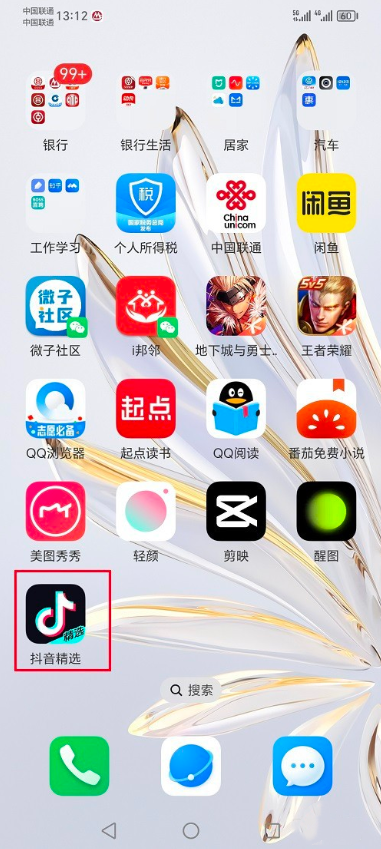
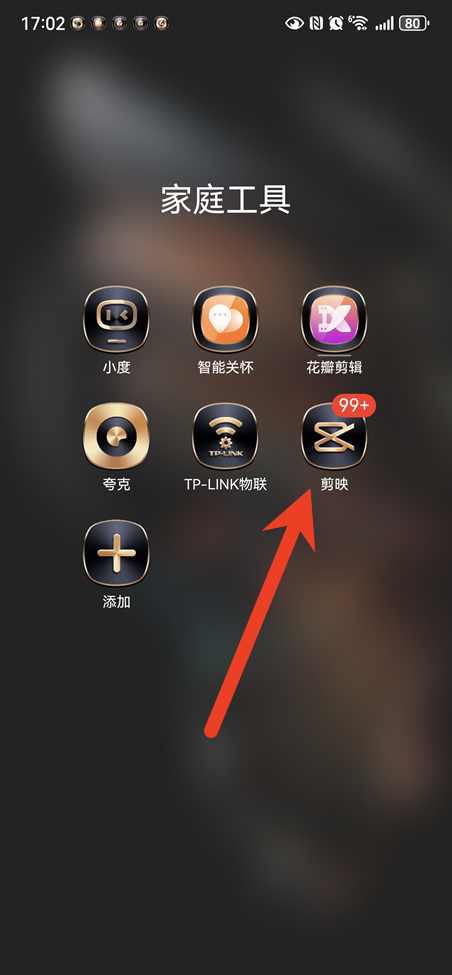
1、打开剪映软件后,找到页面上方保存的剪辑草稿视频,点击进入继续编辑。
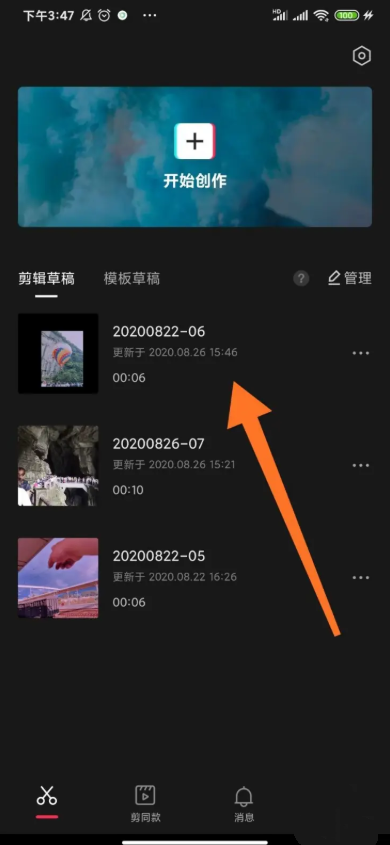
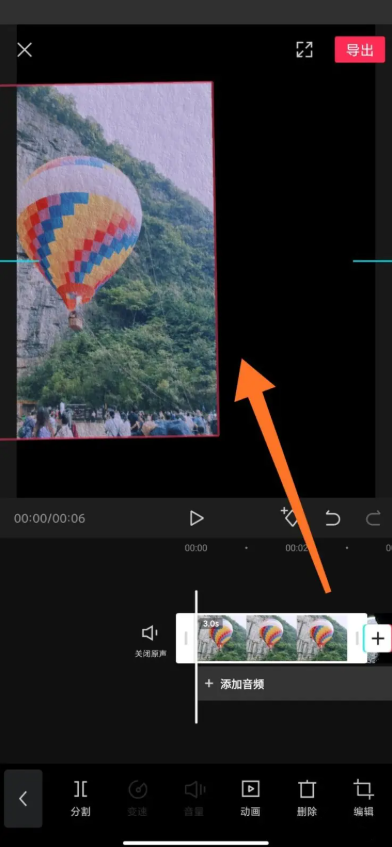
2、进入视频编辑页面后,点击下方的视频素材,选中需要调整的部分。
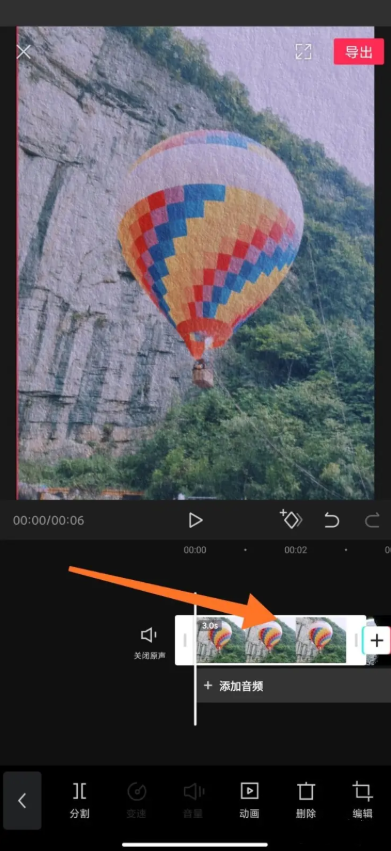
3、之后将两只手放在视频画面上,通过双手捏合的动作,就能缩小或放大视频画面。
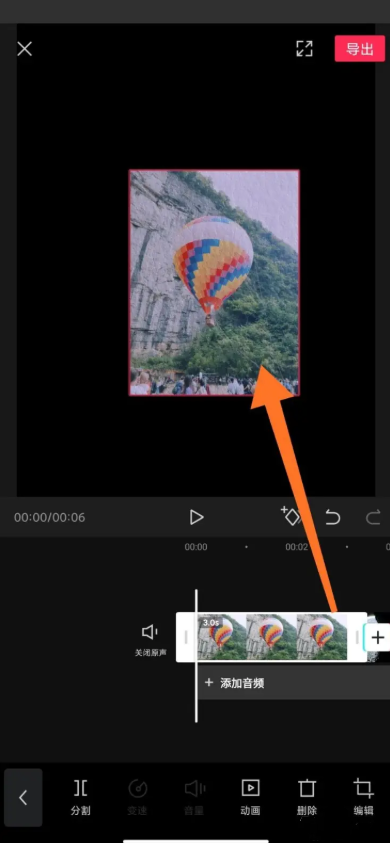
4、要是想调整视频的角度进行旋转,直接用两根手指拖动画面旋转即可。
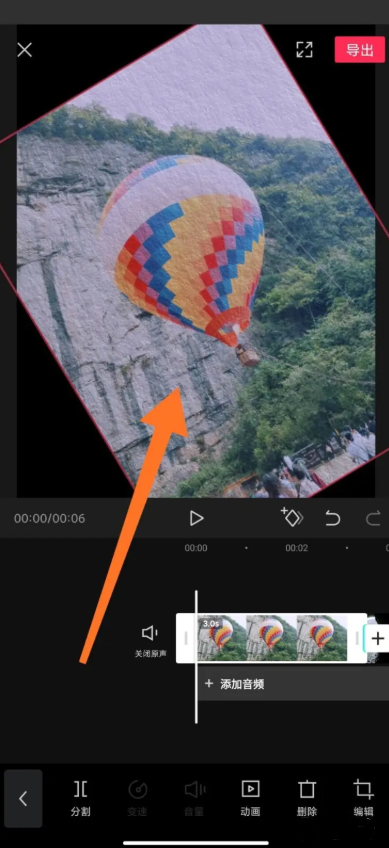
5、如果需要左右移动视频画面,用一根手指直接向左或向右拖动画面就可以实现。
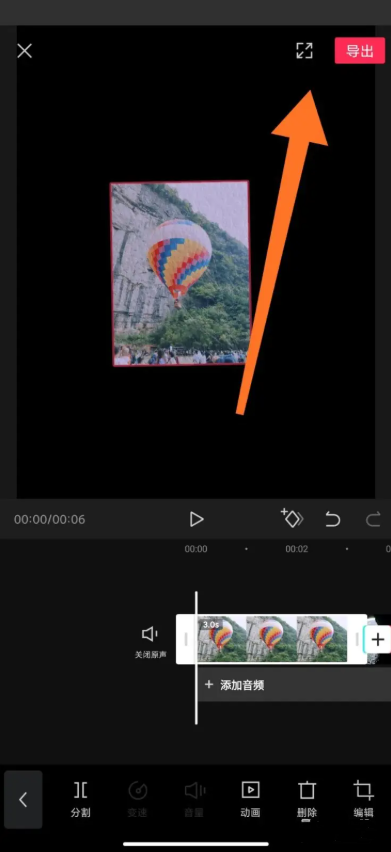
6、所有设置调整完成后,点击页面右上角的全屏按钮,就能查看调整后的实际效果了。
以上便是小编为大家带来的剪映缩放和移动视频教程,祝大家都能制作出自己满意的作品~








相关攻略