

- 详情
- 信息
- 同类
- 推荐


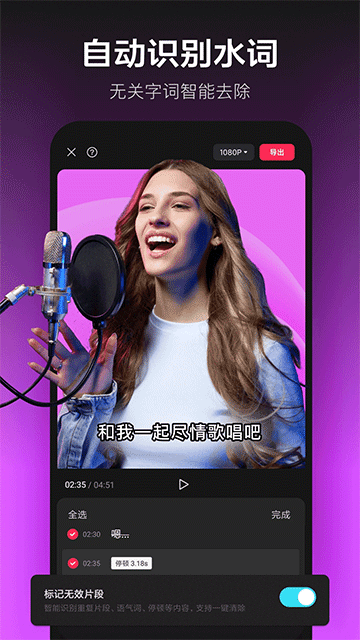
剪映旧版本是一款由抖音官方出品、面向短视频创作者的经典手机剪辑工具。相较于新版本频繁的界面迭代,旧版本保留了用户最依赖的操作逻辑,如直观的拖拽式时间轴和简洁的底部工具栏,让剪辑流程零负担。尤其适合追求效率的创作者,无论是日常vlog还是专业级内容生产,都能在流畅体验中实现创意表达。素材库虽精简,却覆盖了节日、萌宠等高频场景,为内容创作提供了扎实的支撑。
APP功能
1、多轨时间线:视频、音频、文字、特效各独占一轨,支持层叠蒙版。
2、曲线变速:内置6条预设曲线,一键实现忽快忽慢大片节奏。
3、智能字幕:AI语音识别一键上字,支持中英双语及歌词自动对齐。
4、海量素材:抖音独家曲库+爆款贴纸+转场特效,全部免费可商用。
软件特色
1、智能音频处理
具备背景噪声消除、基础变声调节及本地音乐导入功能。
2、分辨率自适应
支持480p-1080p多档输出设置,自动匹配社交媒体平台规格。
3、素材本地化管理
所有工程文件与素材均支持本地存储,无需强制云同步。
软件亮点
1、界面极简,底栏三大模块剪辑-音频-导出,无直播、社区、商城等冗余入口。
2、导出设置,480P-4K/60fps三档码率可选,支持一键回传抖音、微信、微博。
3、经典工具保留,老版蒙版+混合模式+长腿特效仍可一键调用,新版反而隐藏较深。
剪映App使用教程
一、如何去掉剪映App片尾的水印
1、首先打开手机上的剪映APP;
2、打开剪映APP首页,然后点击右上角设置;
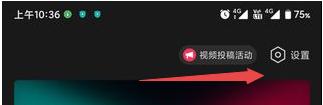
3、打开剪映设置界面,然后点击“自动添加片尾”右侧的按钮关闭自动添加片尾功能;
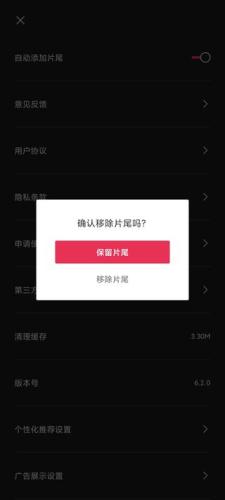
4、关闭自动添加片尾功能后,点击“×”退出设置;
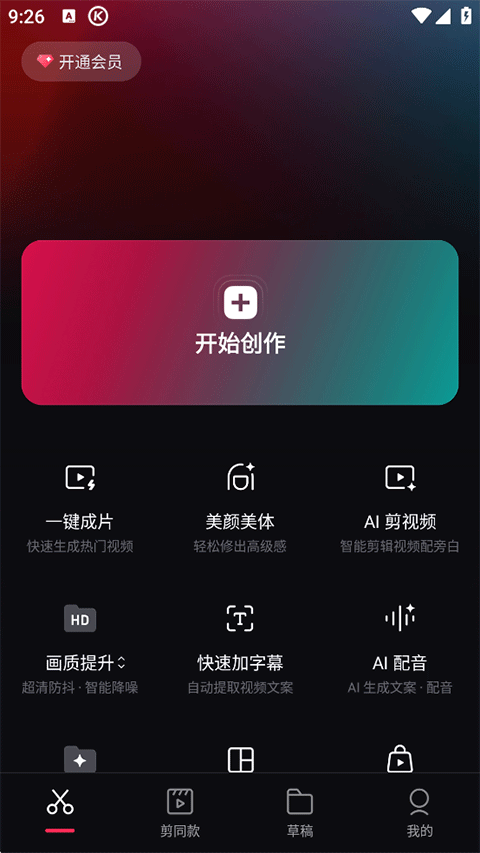
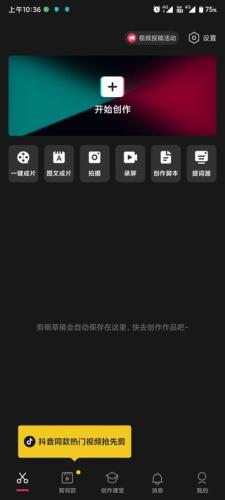
5、返回到剪映首页,然后点击“开始创作”;
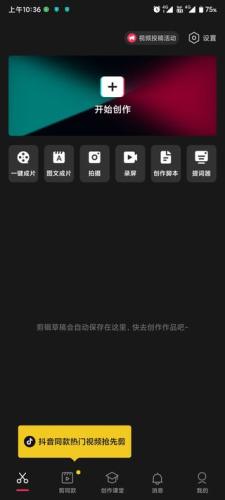
6、进入剪映App视频剪辑界面,对视频进行剪辑,剪辑完成后点击“导出”图标;
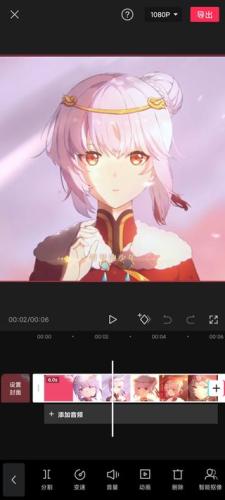
7、此时我们剪辑后导出的视频片尾已经没有水印了。
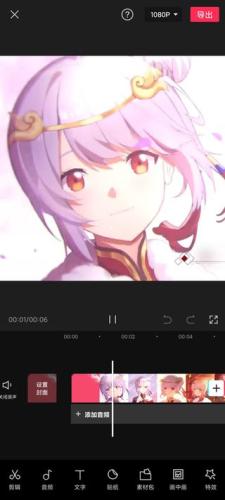
二、如何使用剪映App为视频添加转场
1、想要添加转场效果时打开剪映首页,然后点击“开始创作”;
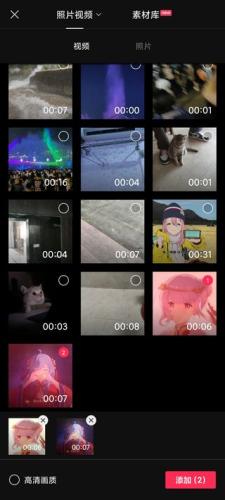
2、打开照片视频界面或者素材库,勾选至少两段视频作品,然后点击“添加”;
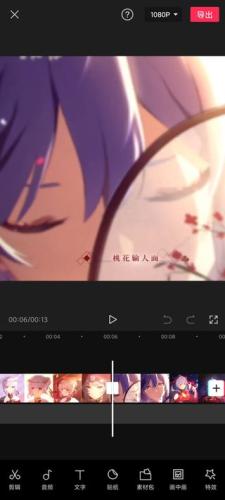
3、打开剪映App剪辑界面,然后点击两段视频连接处的“白色图标”,位置见下图;
4、打开转场效果添加界面,点选转场效果,然后点击“√”提交;

5、这时两段视频连接处的白色图标就会变成转场图标了。
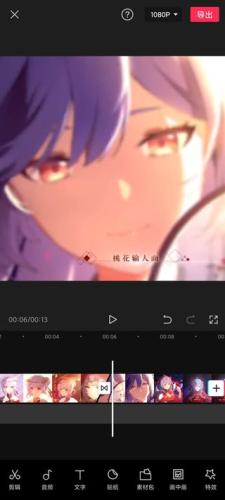
三、剪映在哪添加音乐
1、打开剪映App的剪辑界面,然后点击“音频”;
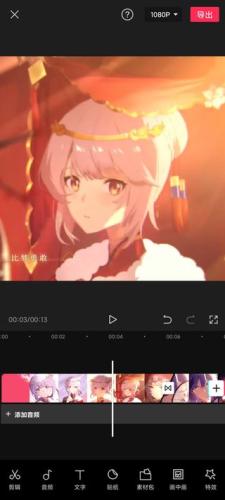
2、打开音频设置界面,然后点击“音乐”打开添加音乐界面,在这里可以自由选择音乐素材;
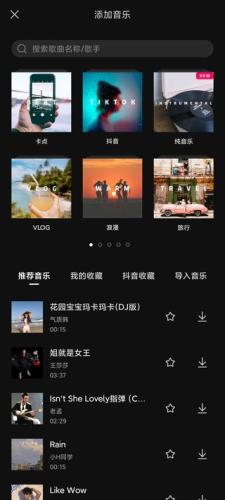
3、这里我们以“抖音”这一类为例子,点击抖音音乐界面,点击歌曲右侧的“下载”按钮;
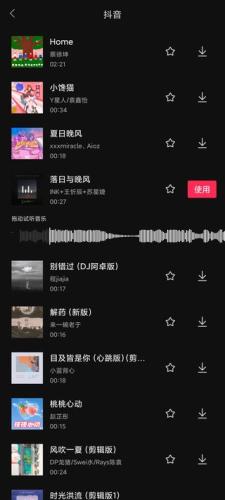
4、歌曲下载完毕后点击“使用”,这时剪映App会重新打开视频剪辑界面,注意查看,音频歌曲添加到了视频轨道下方。
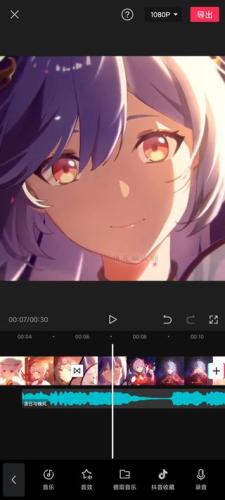
软件优势
1、学习成本低:图标文字双提示,10分钟可上手,被高校社团选为新手第一课。
2、社区资源多:三年沉淀的模板、教程、字体包随处可下,二次创作效率翻倍。
3、风险可控:无强制更新、无开屏广告,权限只取存储/麦克风,隐私泄露风险小。
小编测评
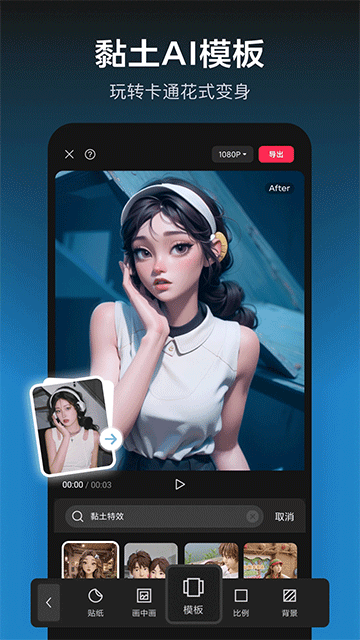
剪映旧版本提供简易的动画拖拽工具,实现画面缩放、位移等效果,适合快速制作动态视频。模板库内置节日祝福、日常记录等场景化模板,每个模板均经过精心设计,提升创作效率。滤镜与转场包含基础滤镜如复古、清新和转场效果,满足多样化视觉需求。
应用信息
- 当前版本:v5.9.0
- 应用大小:282MB
- 更新时间:2026-09-22 11:13
- 应用厂商:深圳市脸萌科技有限公司
- 系统要求:安卓4.5+
- 应用版号:粤ICP备13065114号-25A
- 需要网络 无广告
同厂商
深圳市脸萌科技有限公司








猜你喜欢


























网友评论
下载排行
-

音乐时刻
影音播放 / 7MB
2026-09-23 18:59
-

告别手机控
生活服务 / 13MB
2026-09-23 18:58
-

4399游戏盒安装包
游戏工具 / 68MB
2026-09-23 18:58
-
bodyvisualizer身材模拟器
生活服务 / 38MB
2026-09-23 18:58
-

Nurtori
生活服务 / 31MB
2026-09-23 18:56
-

pubgtool画质助手2026
游戏工具 / 2MB
2026-09-23 18:56
-

Dazz相机最新版
生活服务 / 219MB
2026-09-23 18:56
-

7659游戏中心
游戏工具 / 34MB
2026-09-23 18:54
-

月鼠小说
手机阅读 / 65MB
2026-09-23 18:54
-

skinseed皮肤制作器汉化版
游戏工具 / 24MB
2026-09-23 18:54